


I. Prérequis▲
Avoir EasyPHP d'installé (Version utilisée : 1.8.0.1)
http://www.easyphp.org/telechargements.php3
Télécharger la dernière version de phpPgAdmin (Version utilisée : 4.0.1)
http://phppgadmin.sourceforge.net/?page=download
Avoir PostgreSQL d'installé et correctement configuré.
http://www.postgresql.org
II. Convention▲
Nous nommerons ${EASYPHP} le répertoire où est installé EasyPHP.
Dans mon cas, je l'ai installé dans c:\easyphp
Donc ${EASYPHP} = c:\easyphp
III. Installation de phpPgAdmin▲
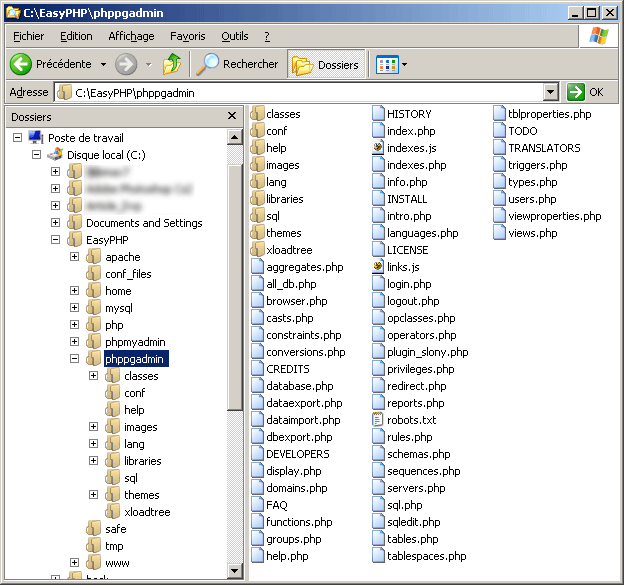
Après avoir téléchargé phpPgAdmin, il faut l'extraire à la racine de Easyphp.
On prend soin de renommer le dossier en phppgadmin (tout en minuscules).
Pour le configurer, rien de plus simple, éditons le fichier ${EASYPHP}\phppgadmin\conf\config.inc.php
PhpPgAdmin peut gérer plusieurs serveurs, ici, nous verrons le cas le plus simple : un serveur local
          $conf['servers'][0]['desc'] = 'PostgreSQL en local';
          $conf['servers'][0]['host'] = '127.0.0.1';
          $conf['servers'][0]['defaultdb'] = 'template1';
          $conf['extra_login_security'] = false;  // par défaut à true, mais je souhaite me connecter avec le compte postgres
          $conf['servers'][0]['pg_dump_path'] = 'C:\\Program Files\\PostgreSQL\\8.1\\bin\\pg_dump.exe'; // il faut verifier le chemin de votre installation
          $conf['servers'][0]['pg_dumpall_path'] = 'C:\\Program Files\\PostgreSQL\\8.1\\bin\\pg_dumpall.exe';
À noter que l'on ne configure pas le login/mot de passe dans le fichier de configuration, c'est volontaire !
Ce sera au moment de la connexion qu'il nous demandera de s'authentifier.
IV. Modification des fichiers de configuration d'EasyPHP▲
IV-A. Apache▲
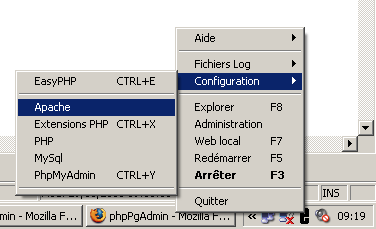
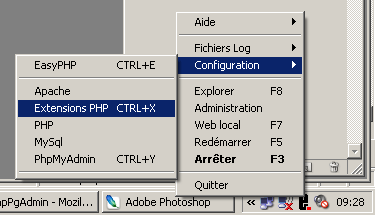
On accède à la configuration d'Apache, en procédant à un clic droit sur l'icône EasyPHP à côté de l'heure
Configuration --> Apache
On recherche la ligne Alias /mysql/ et on se place comme sur la capture d'écran pour y ajouter le texte ci-dessous :
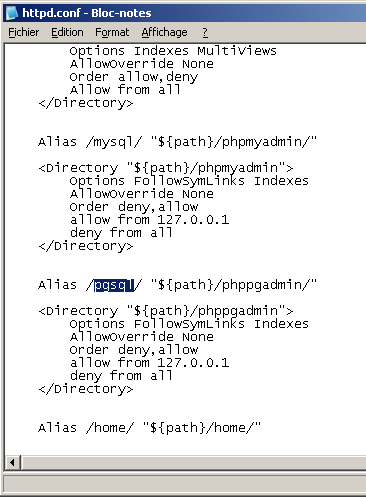
           Alias /pgsql/ "${path}/phppgadmin/"
           <Directory "${path}/phppgadmin">
            Options FollowSymLinks Indexes
            AllowOverride None
            Order deny,allow
            allow from 127.0.0.1
            deny from all
           </Directory>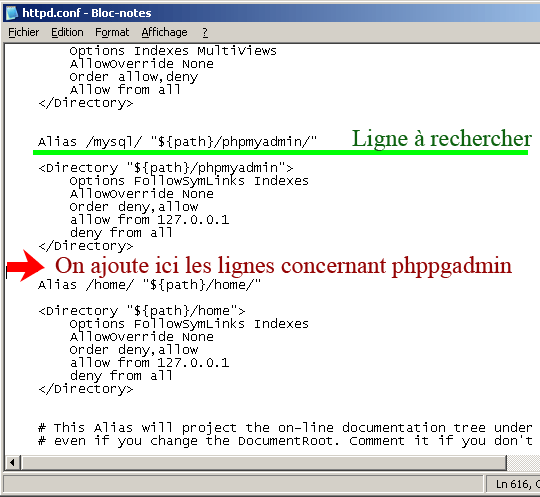
IV-B. Module PHP▲
Maintenant, on active le module php_pgsql, pour cela on va dans Configuration --> Extensions PHP et on coche php_pgsql.
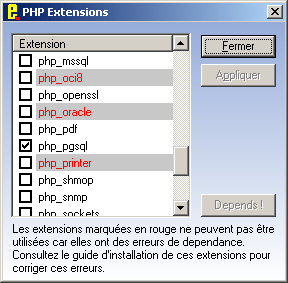
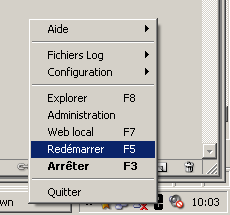
On peut désormais relancer EasyPHP
V. Modification des fichiers▲
Fichiers supplémentaires
Je fournis dans le zip https://dgriessinger.developpez.com/postgresql/easyphppg/easyphppg.zip différents fichiers qu'il faut placer comme ça :
|
ZIP |
Destination |
|---|---|
|
phppgadmin.gif |
${EASYPHP}\home\images_easyphp\ |
|
licence_phppgadmin.php |
${EASYPHP}\home\ |
Je fournis par ailleurs un dossier « pourinfos » qui contient mes fichiers de configuration et les différents fichiers que j'ai modifiés.
Les modifications se feront manuellement d'une part cela vous permet de comprendre mieux comment on fait, d'autre part, selon les versions d'EasyPHP les fichiers peuvent changer, il faudra donc adapter.
Fichier ${EASYPHP}\home\ver_strings.php
Ajouter la ligne
$version_phppgadmin = "4.0.1";Fichier ${EASYPHP}\home\index.php
Il faut rechercher le bloc :
<tr>
<td nowrap><img src="images_easyphp/cube_rouge.gif" width="18" height="26">
<img src="images_easyphp/1x1.gif" width="5" height="26">
<img src="images_easyphp/phpmyadmin.gif" width="128" height="26">
<img src="images_easyphp/1x1.gif" width="5" height="26">
<?php num_version($version_phpmyadmin) ?></td>
<td>
<table border="0" cellpadding="0" cellspacing="5">
<tr>
<td><?php bouton($gestion_bdd, "/mysql/", "target='_blank'") ?></td>
<td><?php bouton($licence, "licence_phpmyadmin.php", "") ?></td>
<td> </td>
</tr>
</table>
</td>
</tr>et ajouter ce bloc en dessous :
<!---- Ajout de phppgadmin -->
<tr>
<td nowrap><img src="images_easyphp/cube_rouge.gif" width="18" height="26">
<img src="images_easyphp/1x1.gif" width="5" height="26">
<img src="images_easyphp/phppgadmin.gif" width="128" height="26">
<img src="images_easyphp/1x1.gif" width="5" height="26">
<?php num_version($version_phppgadmin) ?></td>
<td>
<table border="0" cellpadding="0" cellspacing="5">
<tr>
<td><?php bouton($gestion_bdd, "/pgsql/", "target='_blank'") ?></td>
<td><?php bouton($licence, "licence_phppgadmin.php", "") ?></td>
<td> </td>
</tr>
</table>
</td>
</tr>
<!---- FIN -->VI. Les tests▲
Maintenant, c'est fini, il ne reste plus qu'à tester http://127.0.0.1/home/

On clique sur PHPPGADMIN : http://127.0.0.1/pgsql/
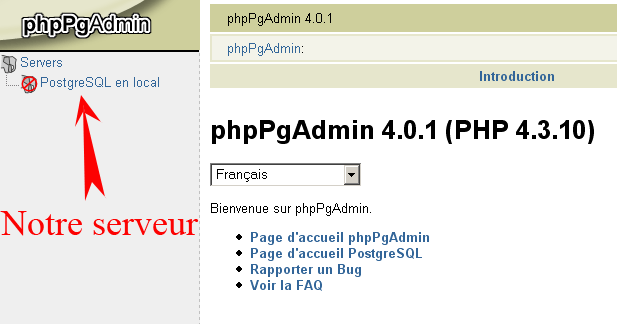
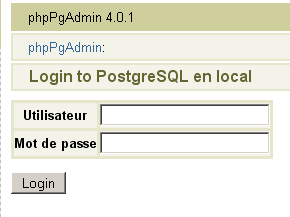
Une fois le serveur choisi, on doit s'authentifier.
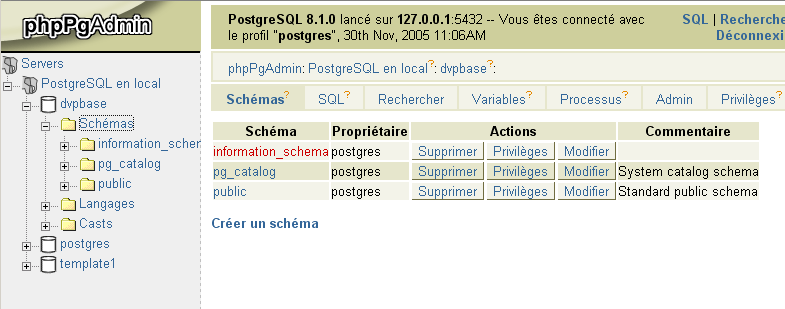
Et voilà :
VII. Conclusion▲
Le couple phpPgAdmin/EasyPHP est plutôt simple à mettre en œuvre et pourtant il dépannera dans bien des cas.
Même si certains préfèrent utiliser un bon vieux psql ou PgAdmin, cette interface web s'intègre très facilement dans votre environnement web pour un résultat équivalent.
VIII. Téléchargements▲
Fichiers à intégrer : https://dgriessinger.developpez.com/postgresql/easyphp-phppgadmin/easyphppg.zip
EasyPHP : http://www.easyphp.org/telechargements.php3
phpPgAdmin : http://phppgadmin.sourceforge.net/?page=download
PostgreSQL : http://www.postgresql.org
Le PDF de cet article : https://dgriessinger.developpez.com/postgresql/easyphp-phppgadmin/easyphppg.pdf
IX. Remerciements▲
Je tiens à remercier l'équipe de Développez, tout particulièrement jérôme qui a supprimé un maximum de fautes de français.